Amazon Fire 태블릿에서 Play 스토어를 빠르게 설치하는 방법
Amazon의 Fire 시리즈 태블릿은 안정적이고 저렴한 Android 태블릿을 고려할 때 훌륭한 옵션입니다. 하지만 이러한 기기에는 큰 문제가 있습니다. 아마존은 Fire 시리즈 태블릿에서 구글 플레이 스토어를 허용하지 않습니다. 따라서 상대적으로 제한된 Amazon 앱스토어에서 앱을 다운로드해야 합니다. 지금까지 Fire 태블릿에 Google Play 스토어를 설치하기 위해 사용할 수 있었던 방법은 매우 지루하고 번거로웠습니다. 그러나 Datastream33이라는 익명의 개발자 덕분에 이제 Fire 태블릿에 Google Play 스토어를 쉽게 설치할 수 있습니다.
진행하기 전에: #
Fire 태블릿에 Google Play 스토어를 설치하기 전에 충족해야하는 몇 가지 전제 조건이 있습니다.
- Amazon Fire 태블릿은 아래 목록에 있는 모델이어야 합니다.
| 장치 이름 | 세대 |
| Amazon Fire 10/10+ (2021) | 11 |
| Amazon Fire 8/8+ (2020) | 10 |
| 아마존 파이어 10 (2019) | 9 |
| 아마존 파이어 7 (2019) | 9 |
| 아마존 파이어 8 (2018) | 8 |
| 아마존 파이어 10 (2017) | 7 |
| 아마존 파이어 8 (2017) | 7 |
| 아마존 파이어 7 (2017) | 7 |
| 아마존 파이어 HD8 (2016) | 6 |
| 아마존 파이어 HD10 (2015) | 5 |
| 아마존 파이어 HD8 (2015) | 5 |
| 아마존 파이어 HD7 (2015) | 5 |
| 아마존 파이어 HD7 (2014) | 4 |
| 아마존 파이어 HD6 (2014) | 4 |
- Windows 컴퓨터와 인터넷 연결이 필요합니다.
- 태블릿을 컴퓨터에 연결할 USB 케이블이 필요합니다.
이제 Amazon Fire 태블릿에 Play 스토어를 설치하는 실제 단계로 넘어가겠습니다.
1. USB 디버깅 활성화 #
- 런처의 홈 페이지에서 Amazon Fire 태블릿의 설정 앱을 엽니다.
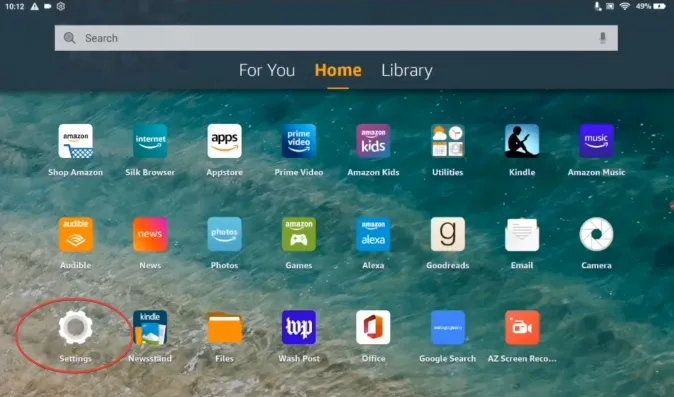
- 설정 메뉴에서 장치 옵션을 찾아서 탭하여 메뉴를 엽니다.
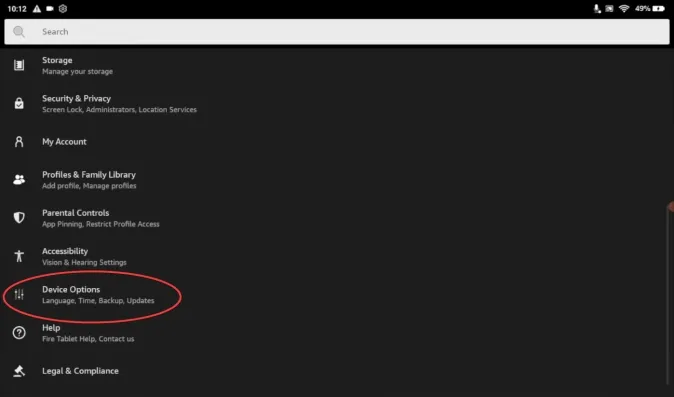
- 장치 옵션에서 Fire 태블릿 정보를 탭합니다.
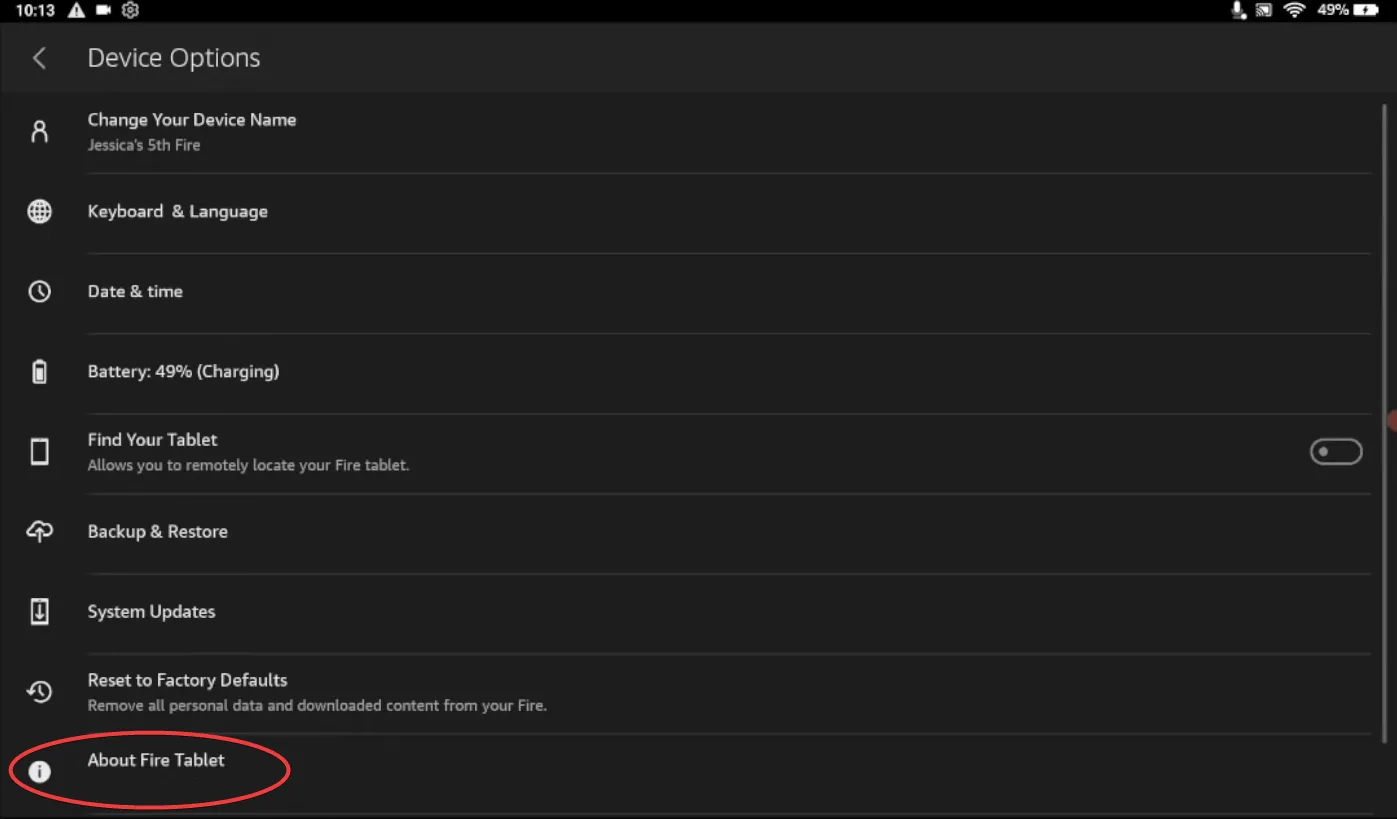
- Fire 태블릿 정보에서 ‘이제 개발자입니다’라는 메시지가 표시될 때까지 일련 번호를 몇 번 탭합니다.
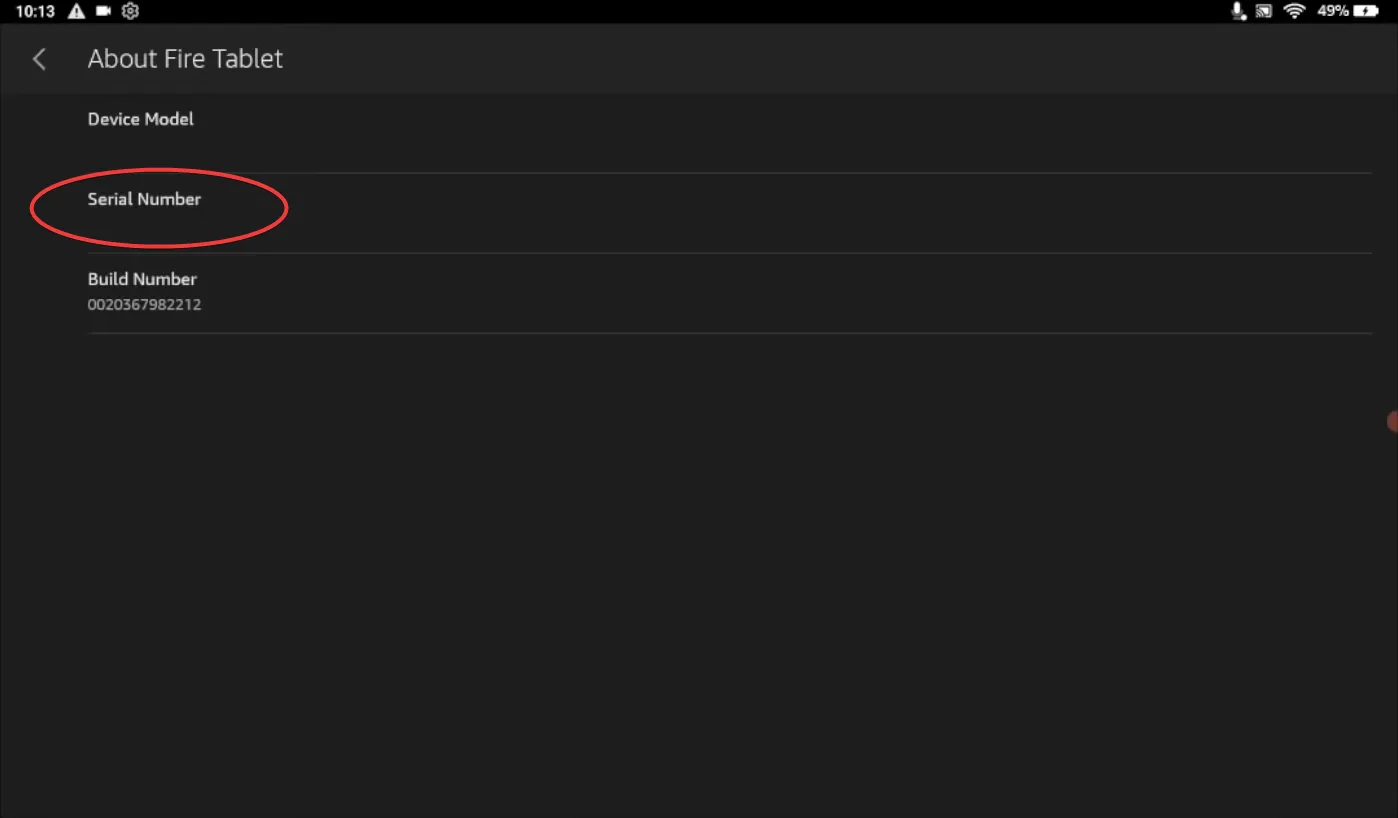
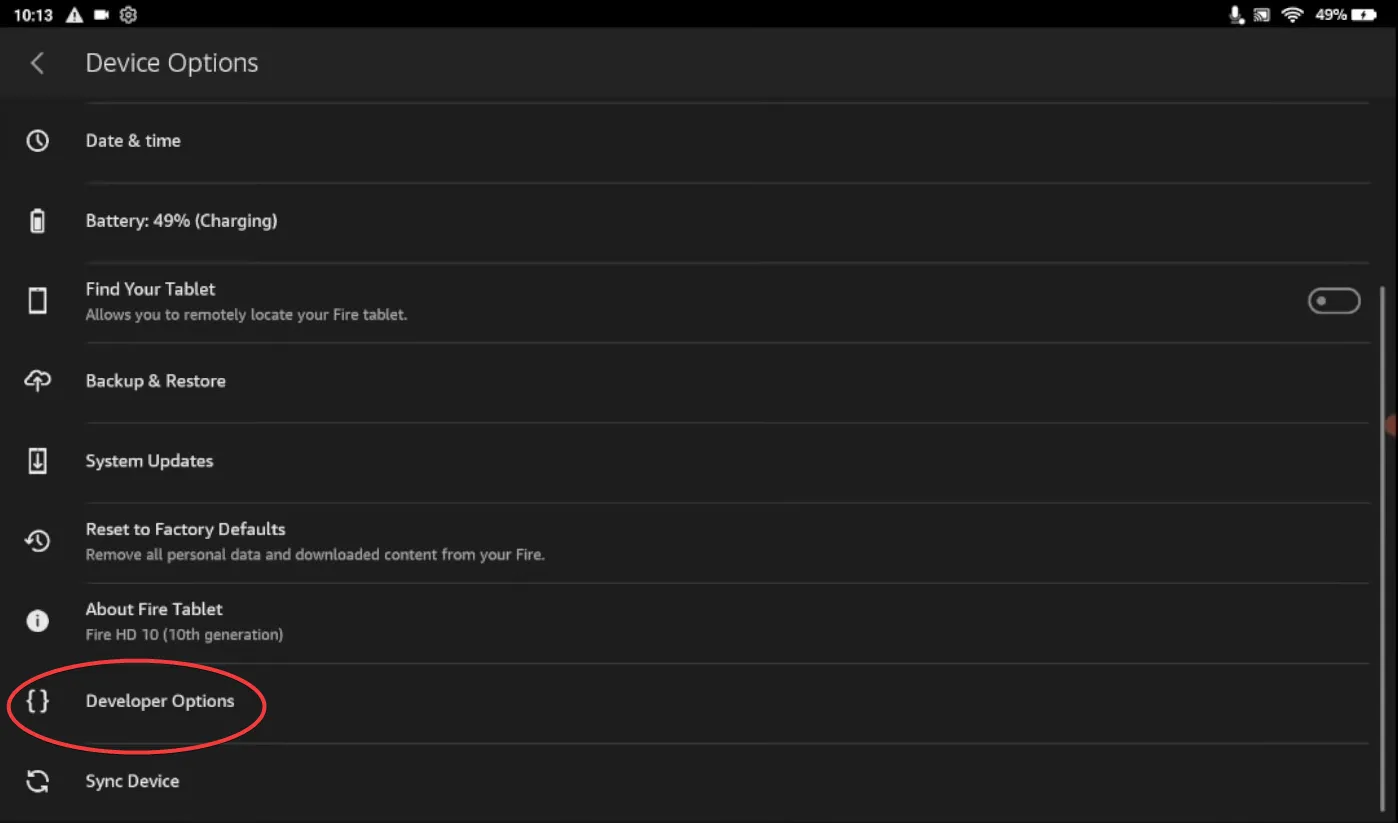
- 장치 옵션으로 돌아가서 개발자 옵션을 탭하세요.
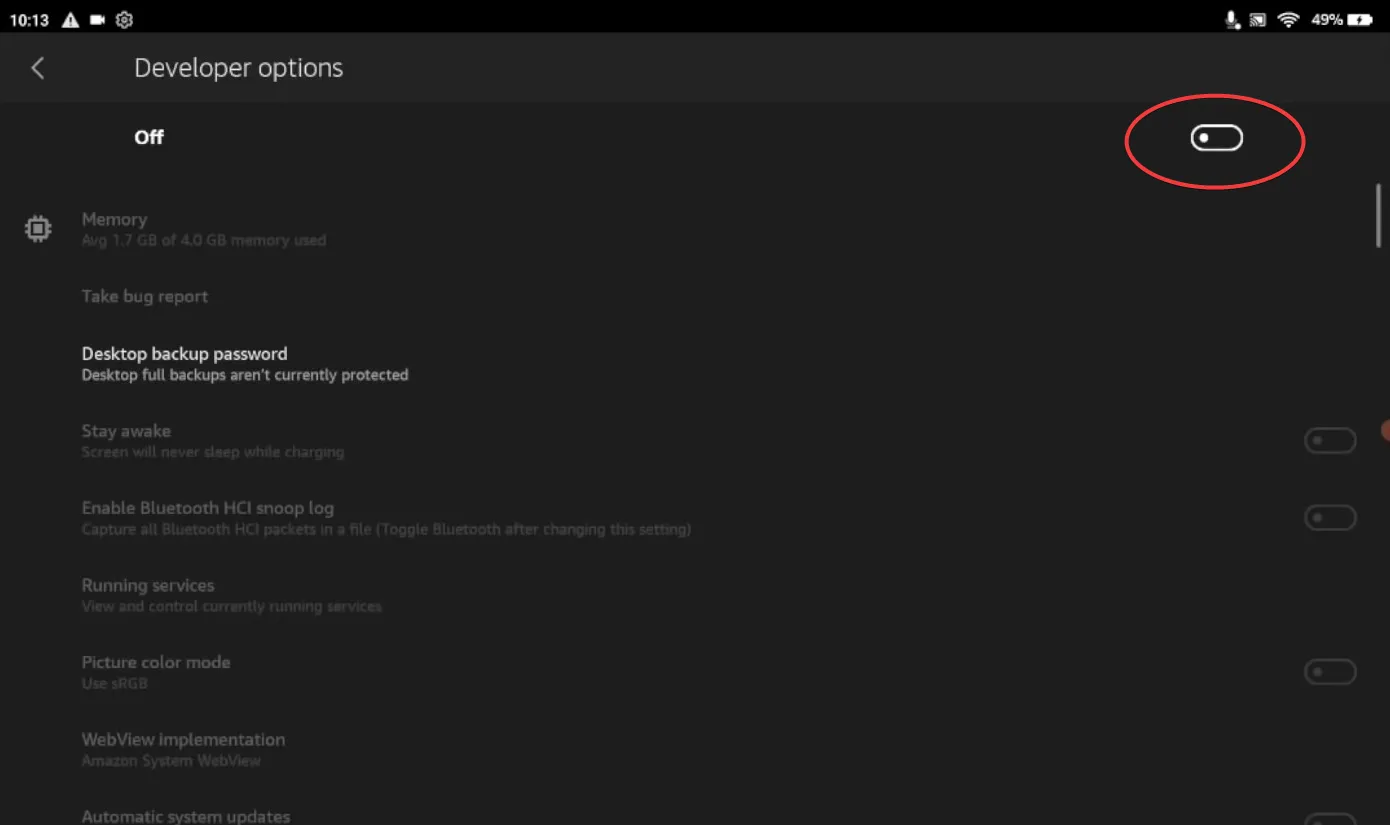
- 끄기 옆의 라디오 버튼을 탭하여 개발자 옵션을 활성화합니다.
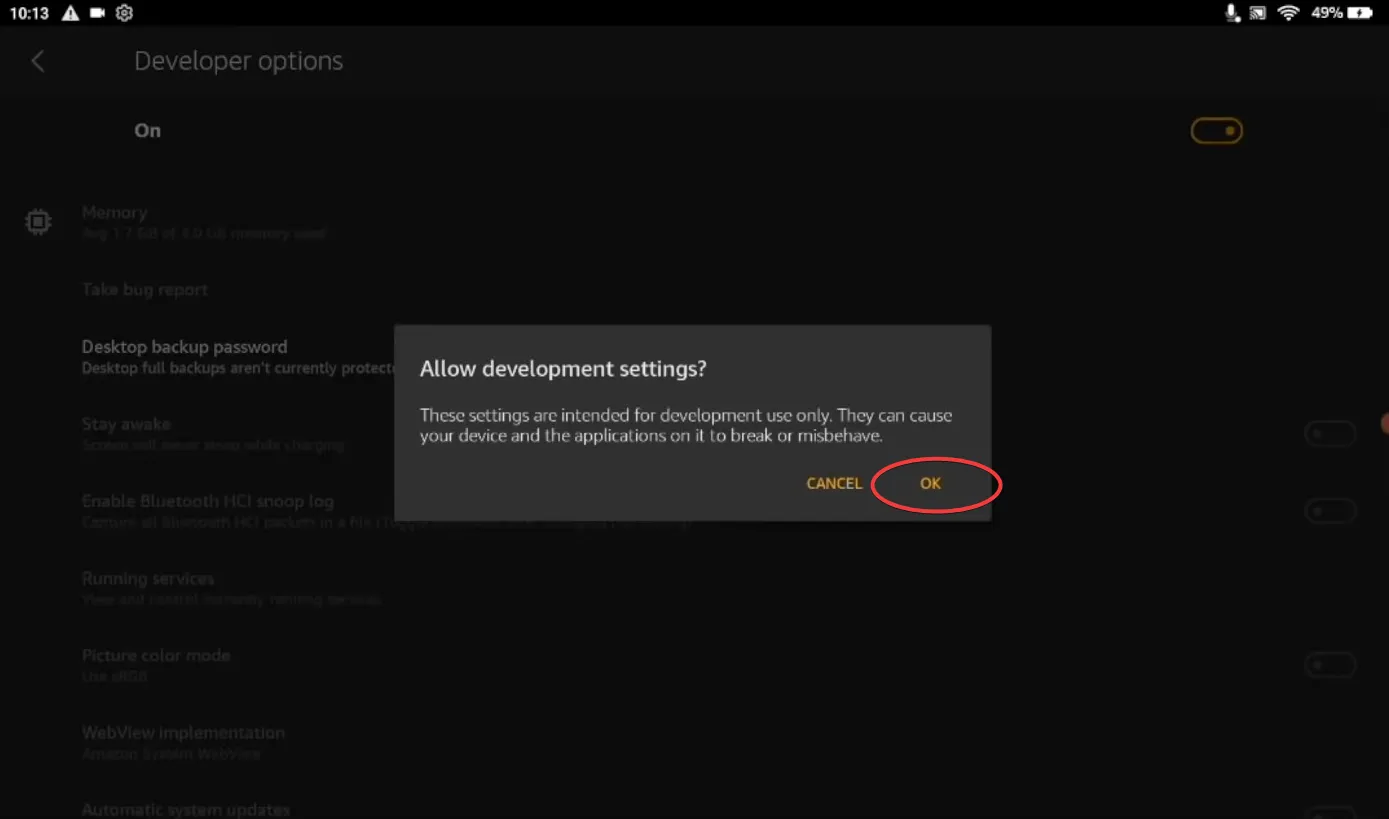
- 확인 옆에 표시되는 팝업 메뉴에서 확인을 탭합니다.
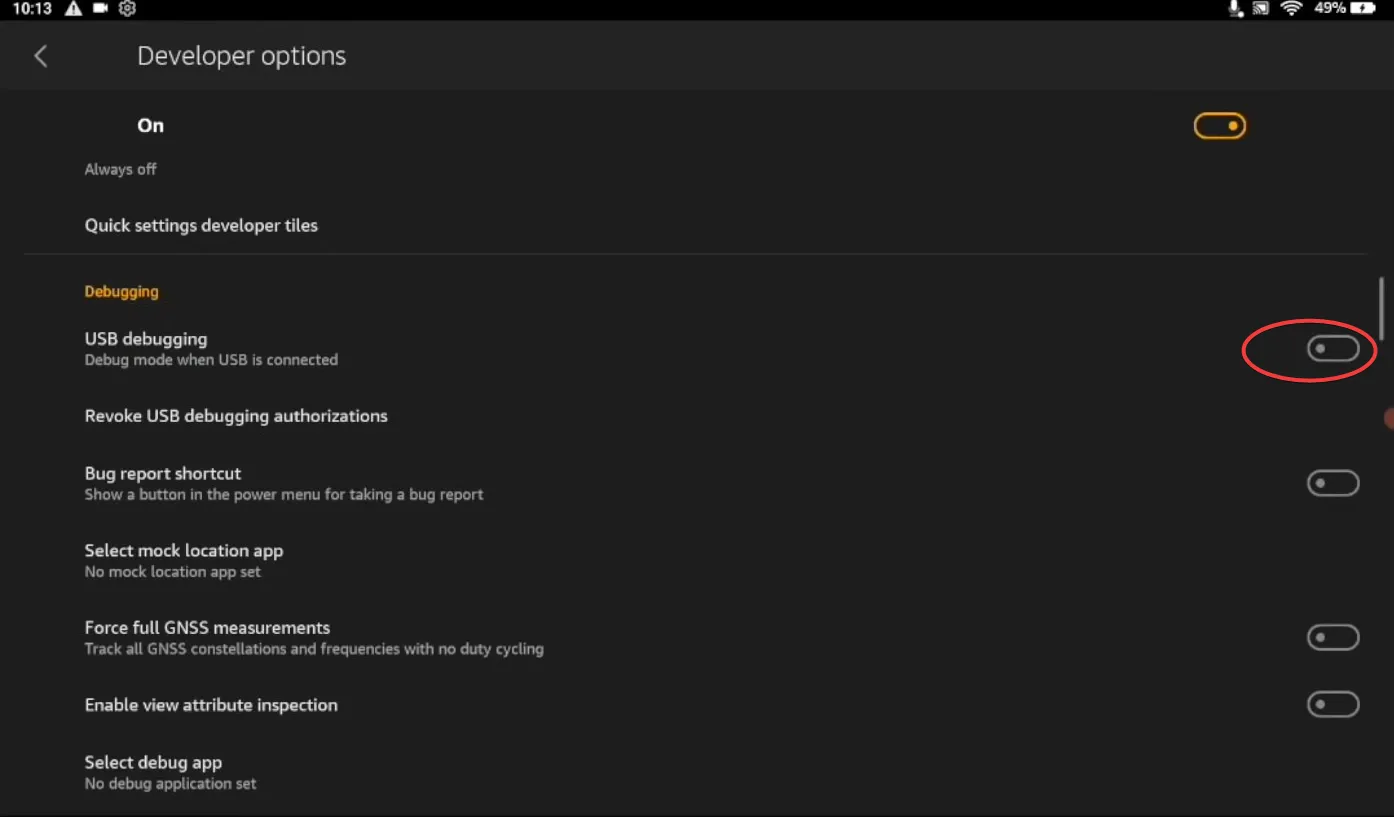
- 개발자 옵션 메뉴에서 USB 디버깅 옆의 라디오 버튼을 탭하여 옵션을 활성화합니다.
- 다음에 표시되는 팝업 메뉴에서 확인을 탭합니다.
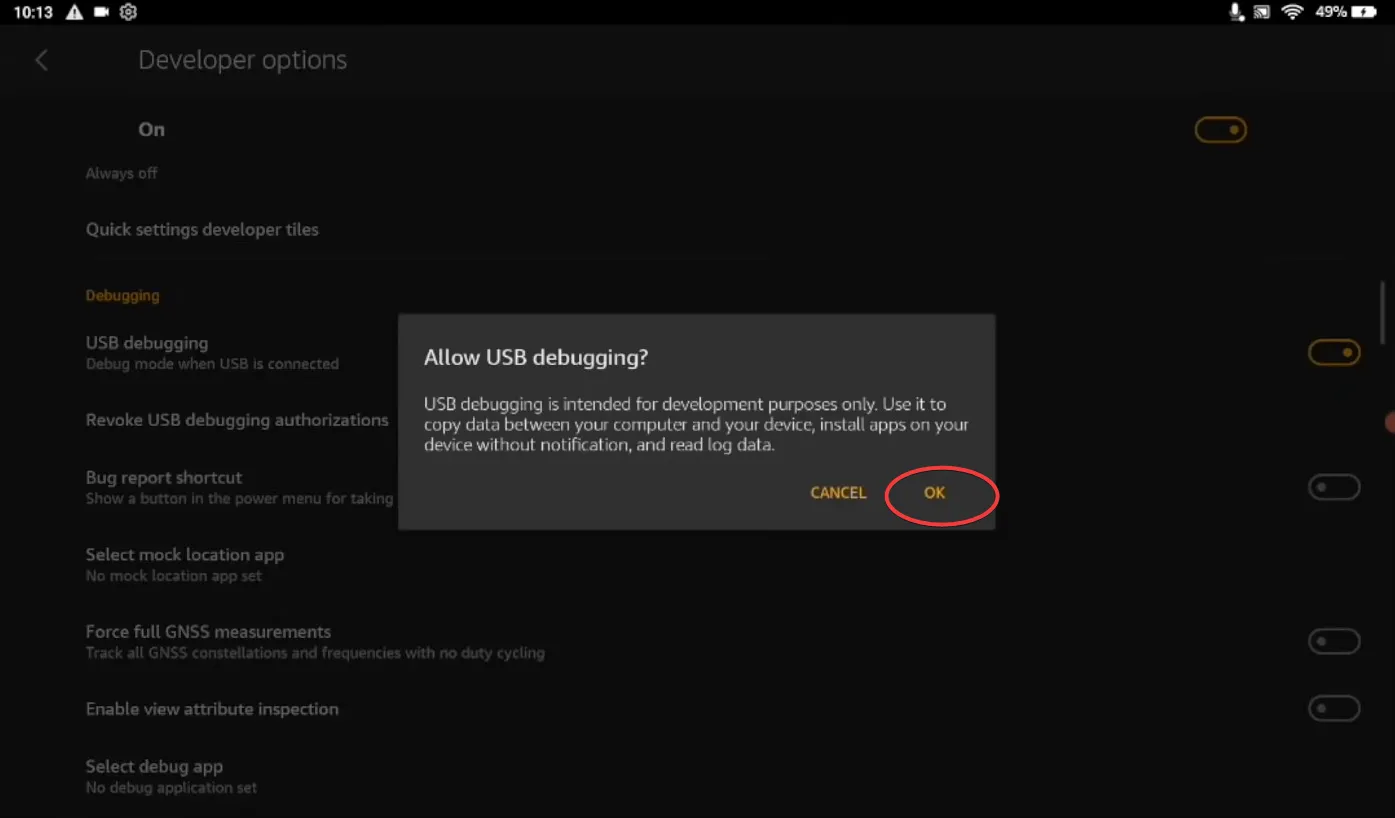
Fire 태블릿에서 USB 디버깅을 성공적으로 활성화했습니다.
2. Fire 도구 상자 소프트웨어 설정하기 #
Windows PC를 부팅하고 원하는 브라우저를 엽니다.
Datastream33의 Fire Toolbox 공식 XDA 페이지로 이동합니다.
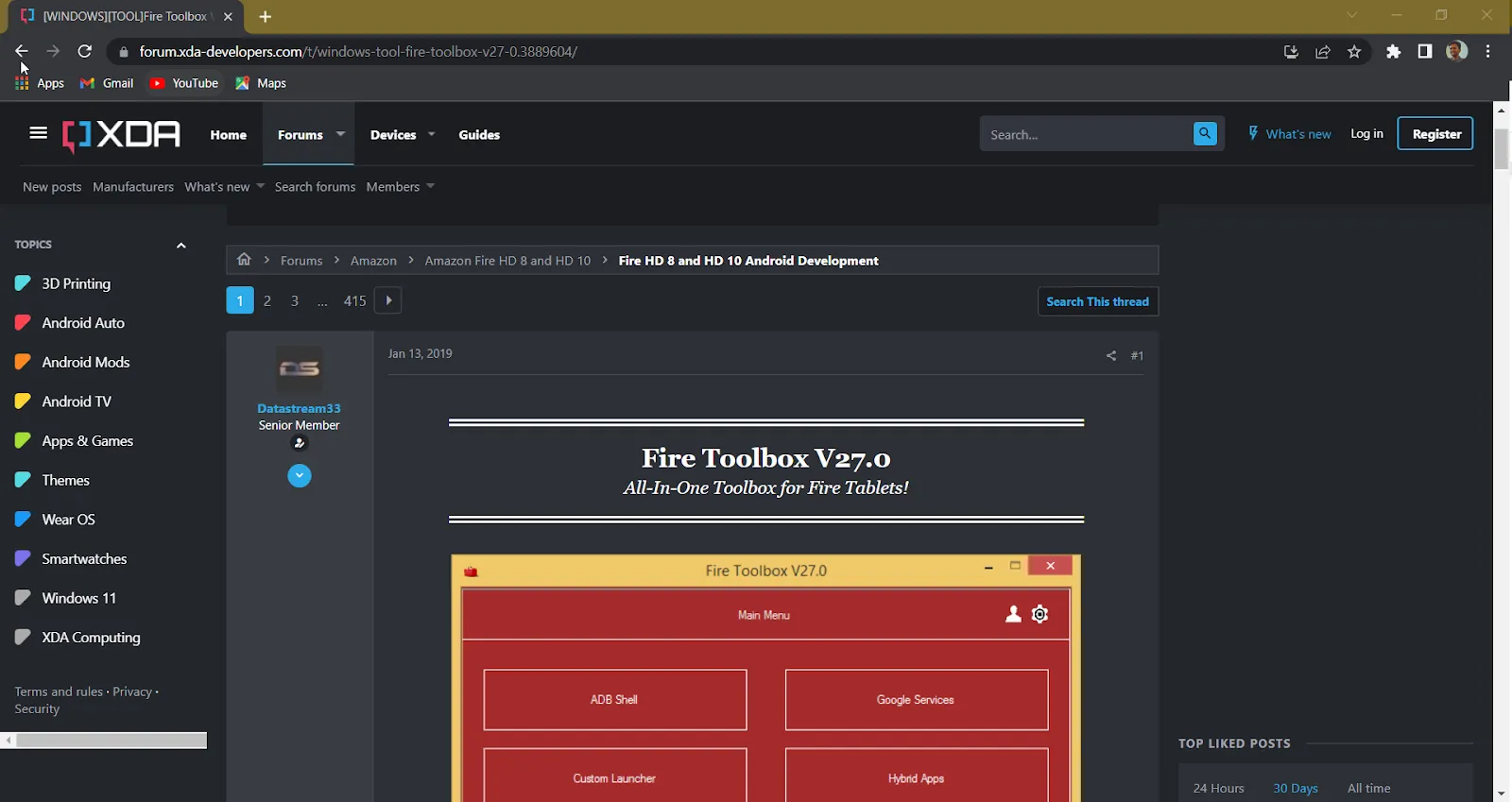
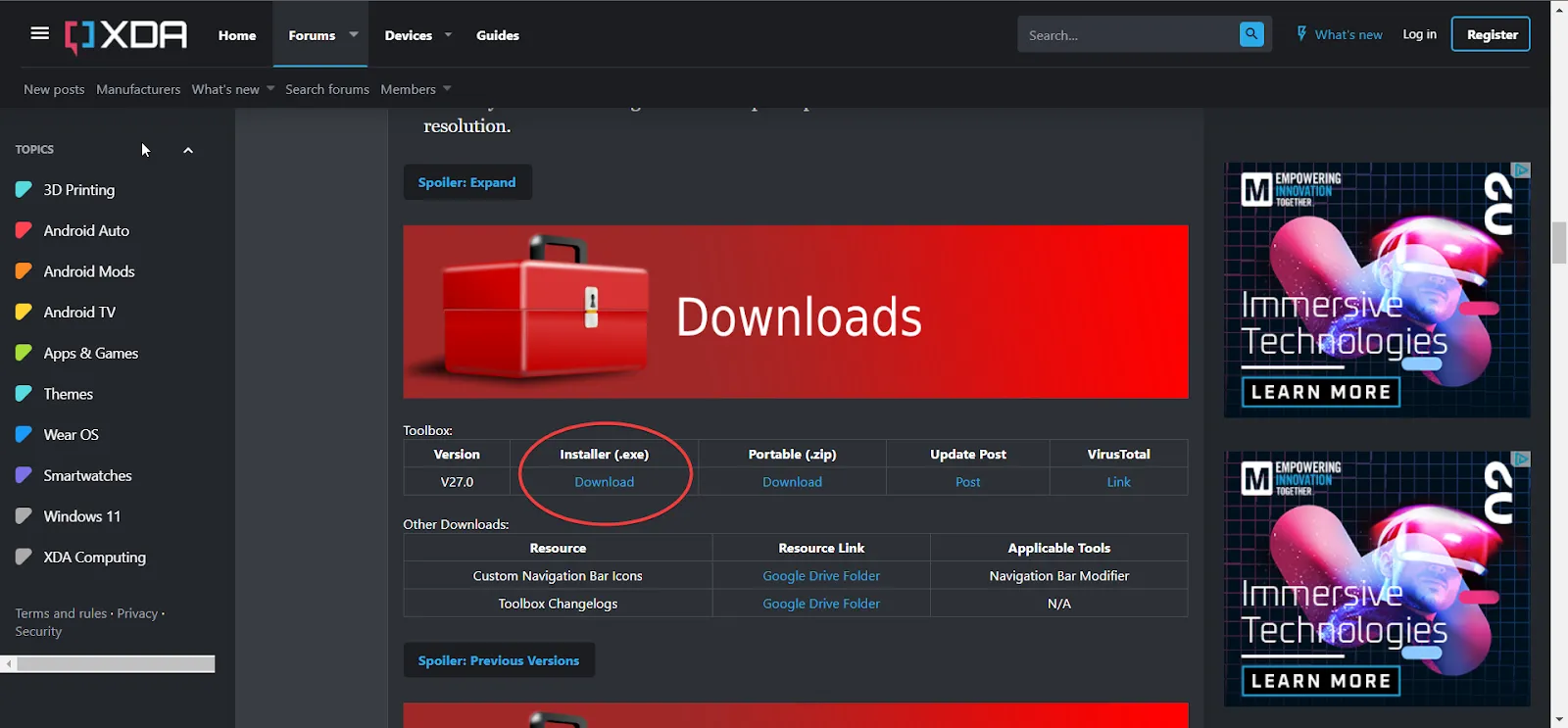
- 다운로드 섹션을 찾을 때까지 아래로 스크롤하여 설치 프로그램(.exe) 목록 아래의 다운로드 버튼을 클릭합니다.
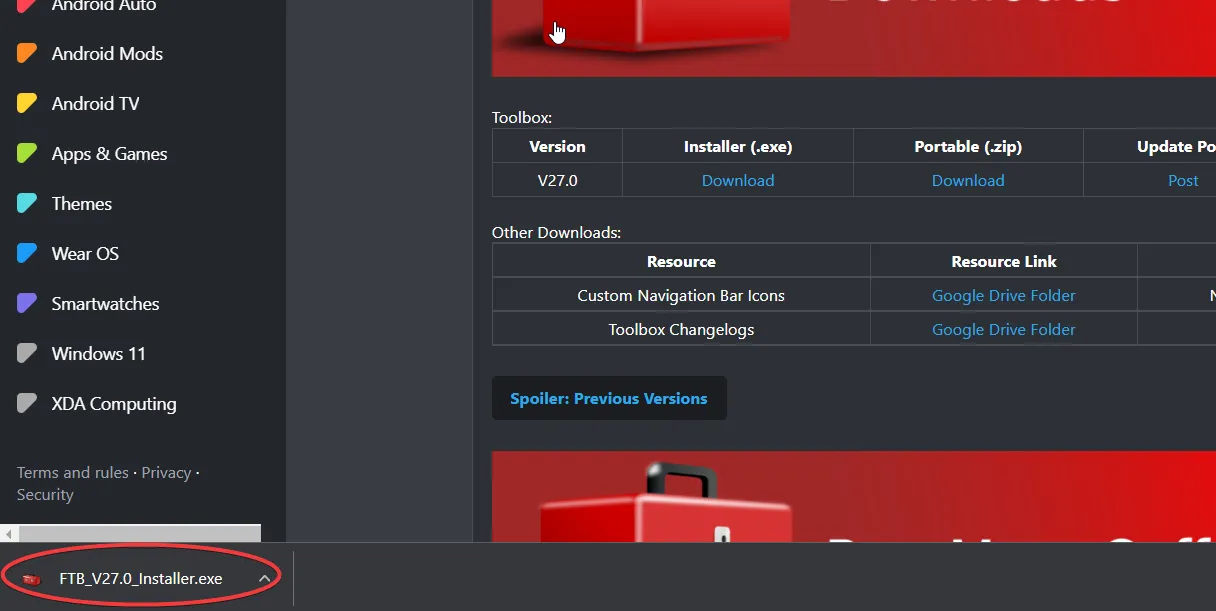
- 다운로드가 완료될 때까지 기다렸다가 클릭하여 설치 프로세스를 시작합니다.
- 대화 상자가 나타나면 선택에 따라 나/모든 사용자에 대한 설치를 클릭합니다.
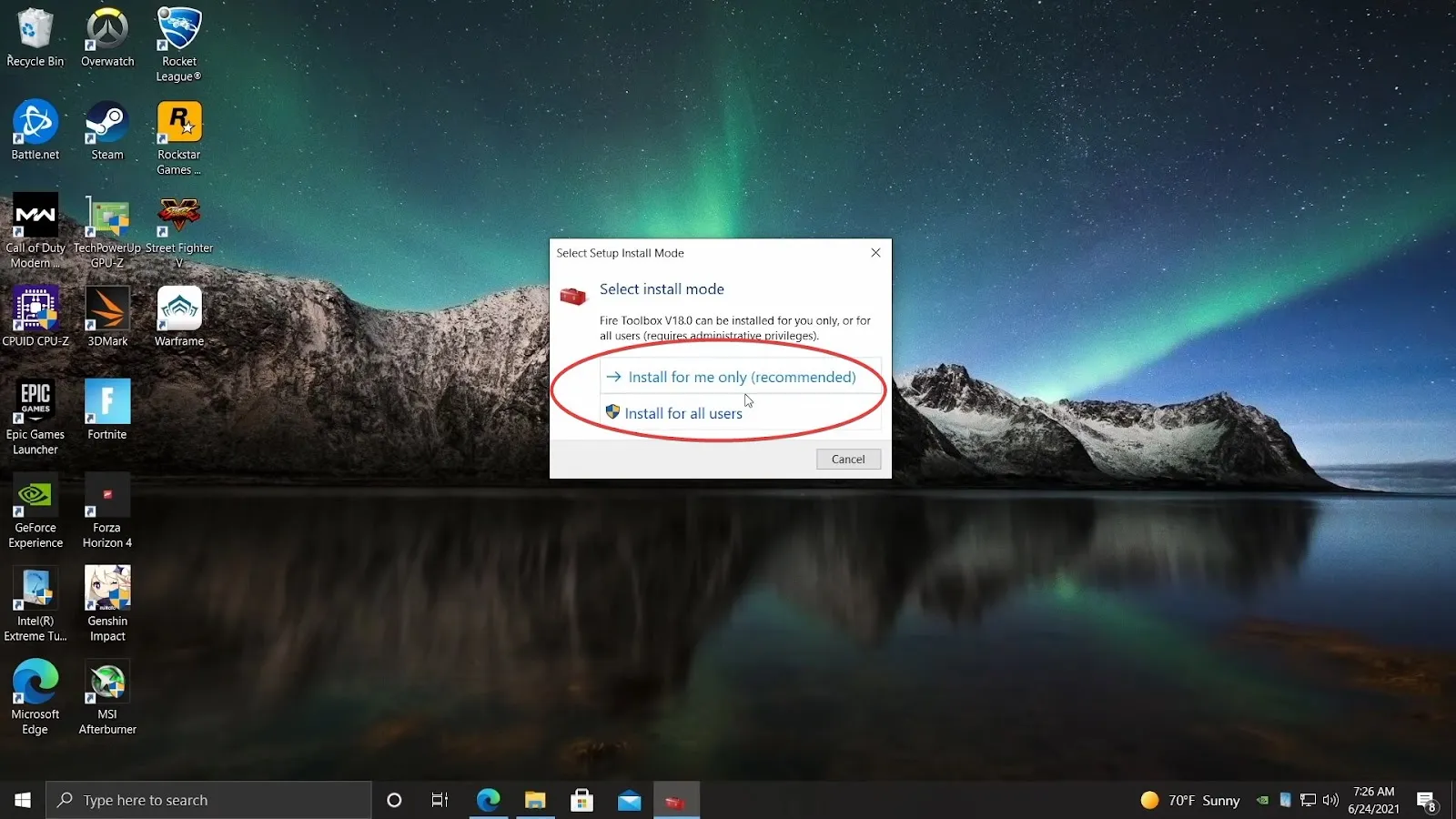
- 다음 대화 상자에서 계속 옆의 다음을 클릭합니다.
참고: 설치 위치를 변경하지 말고 기본값을 그대로 사용하는 것이 좋습니다.
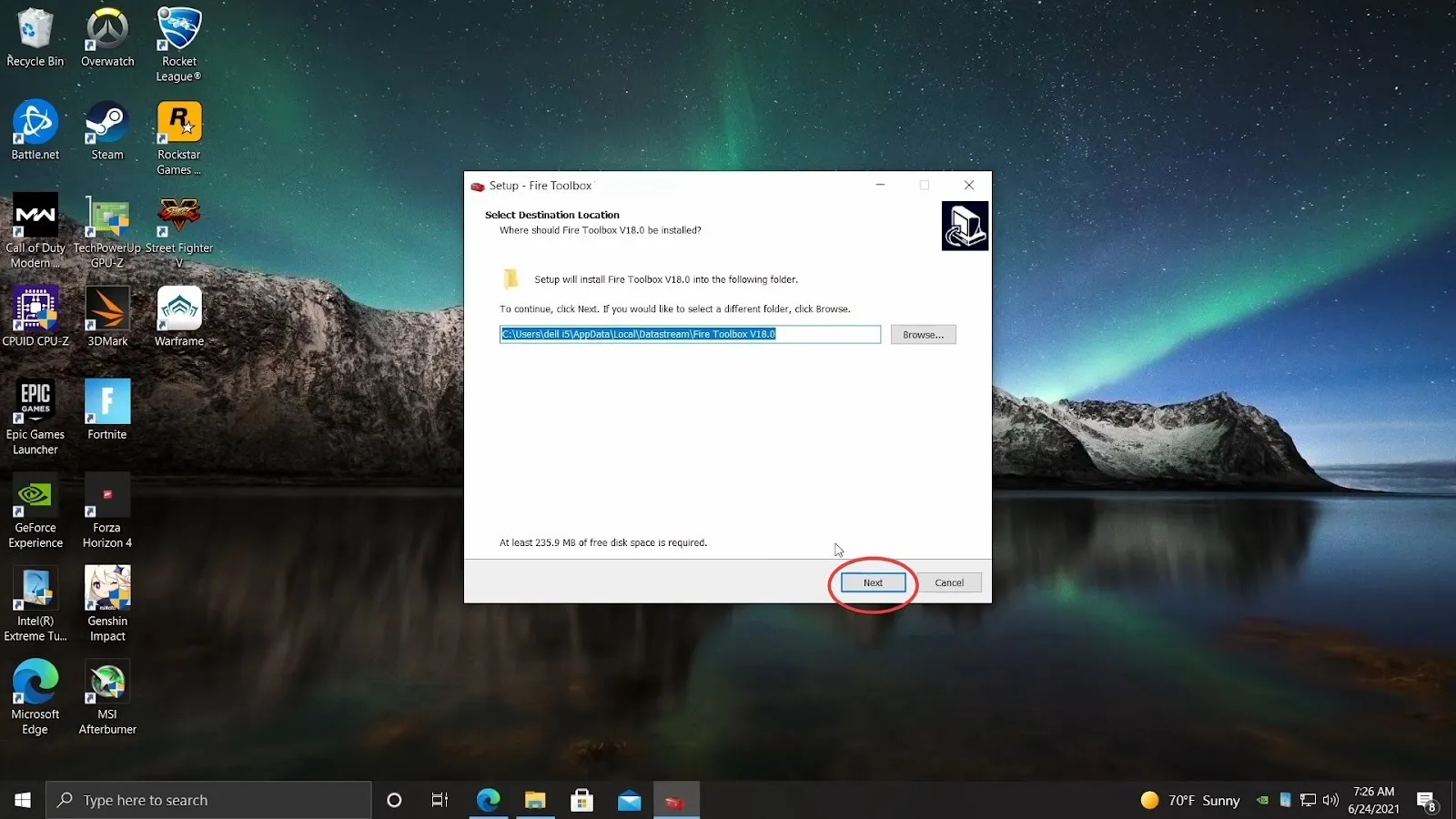
- 다음 메뉴에서 설치를 클릭하여 Windows 시스템에 툴박스를 설치합니다.
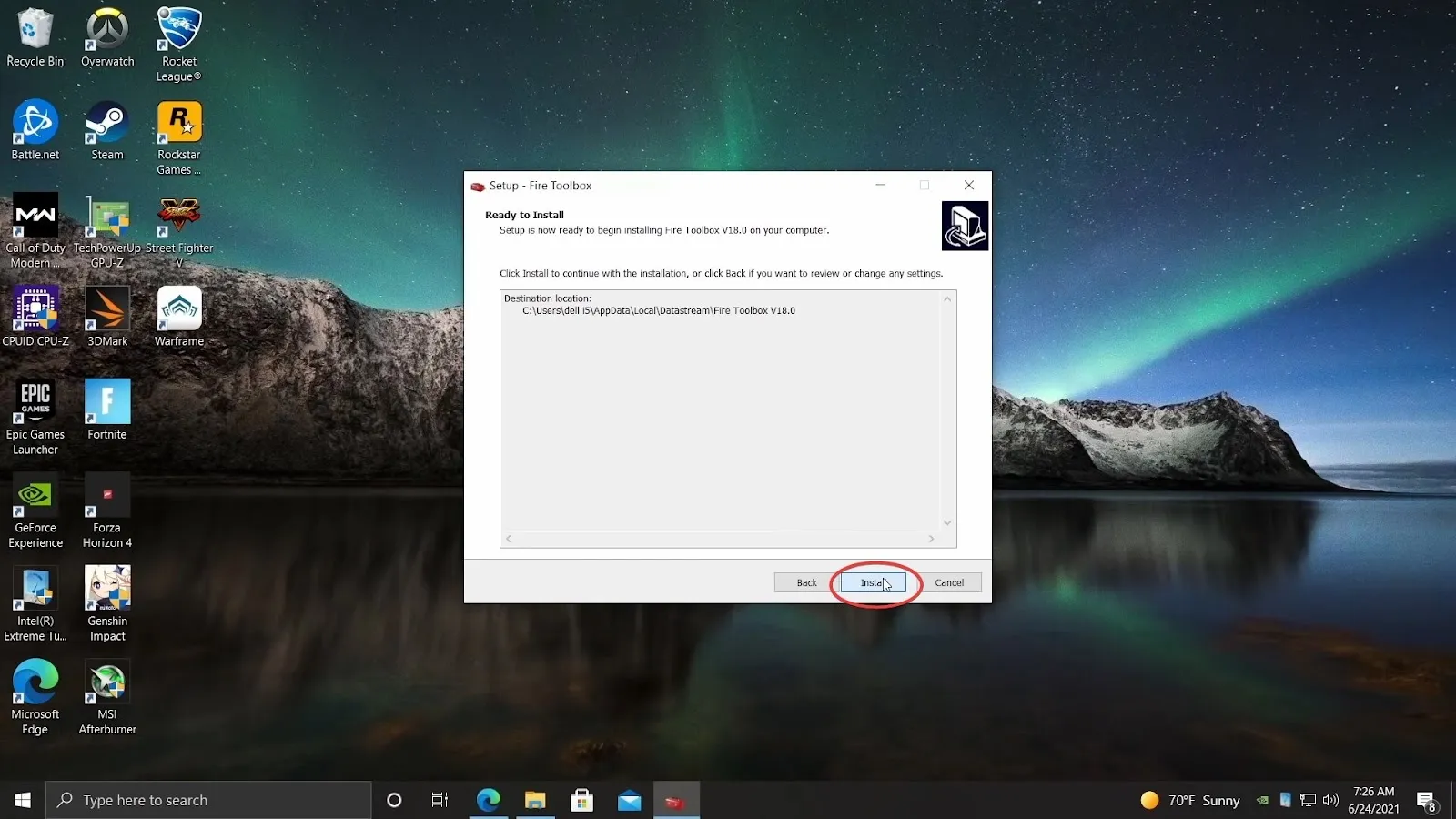
- Fire 툴박스 실행 옵션을 체크한 상태로 두고 마침을 클릭하여 툴박스를 실행합니다.
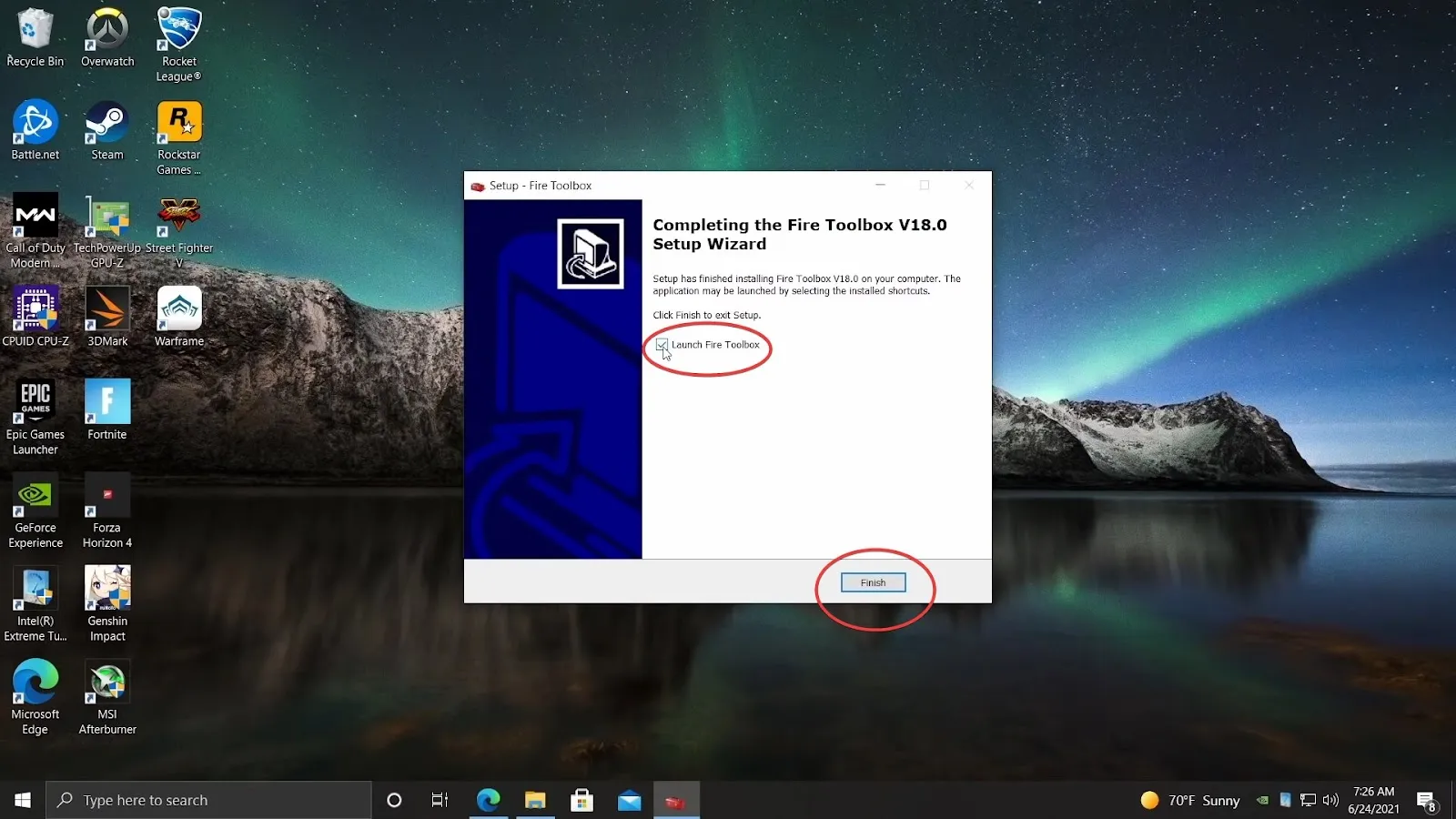
- 대화 상자가 나타나면 확인을 클릭하고 테마 설정을 클릭합니다.
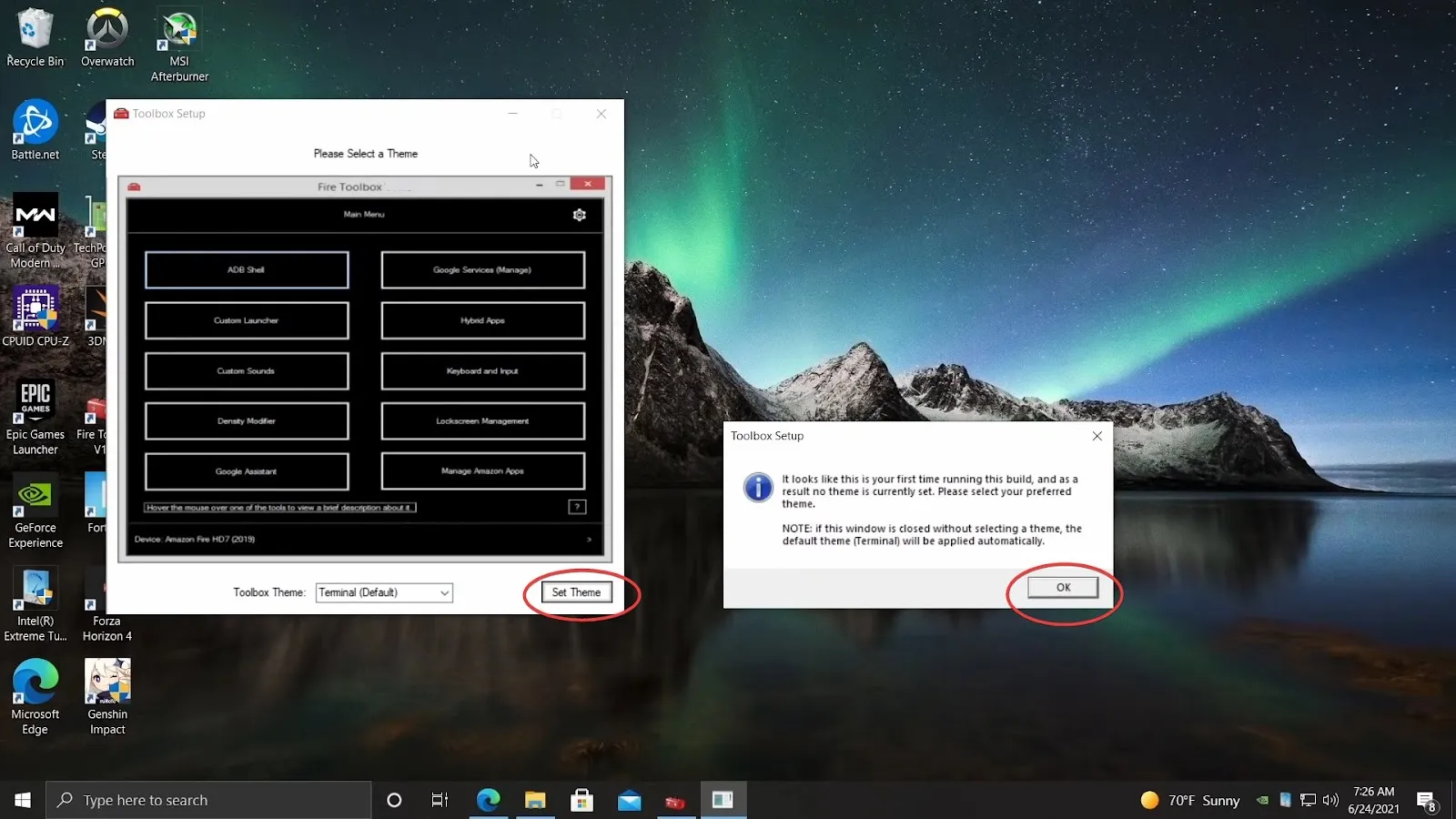
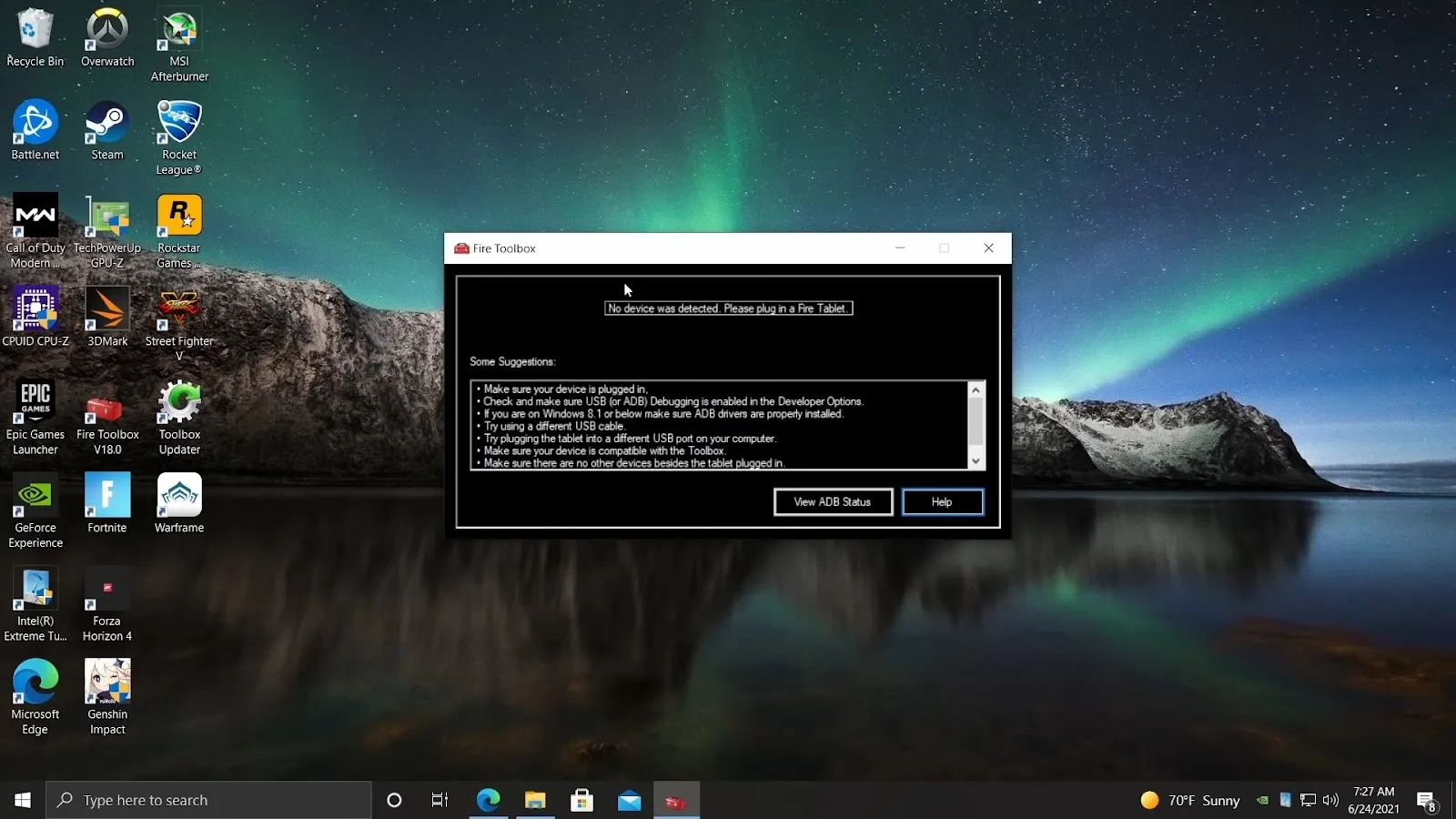
- 다음 팝업창에서 Fire 태블릿을 연결하라는 알림이 표시됩니다. USB 케이블을 사용해 Amazon Fire 태블릿을 PC에 연결합니다.
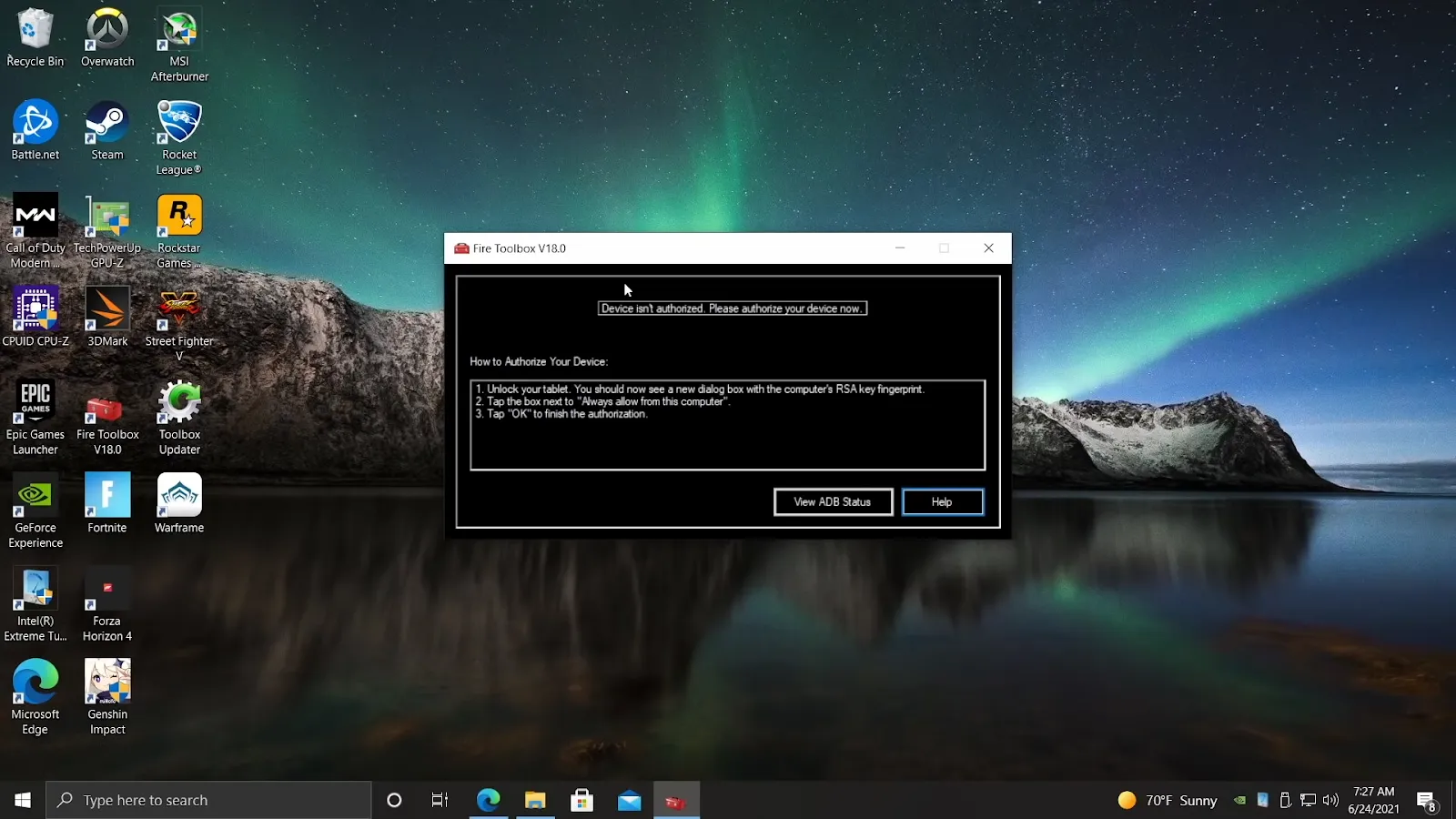
- 기기가 인증되지 않았으므로 먼저 인증해야 한다는 알림이 표시됩니다.
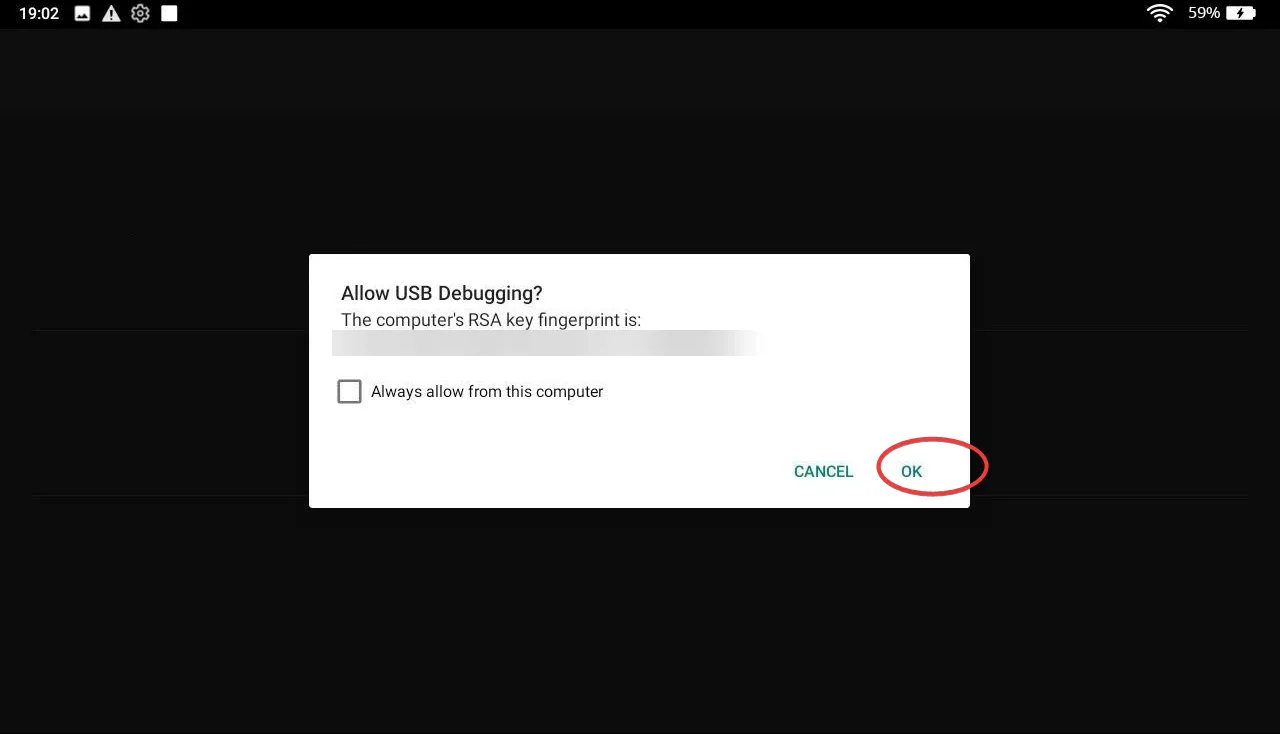
- 이제 Fire 태블릿에 USB 디버깅을 허용하라는 메시지가 표시됩니다. 확인을 탭합니다. 이 컴퓨터에서 항상 허용 확인란을 선택하여 향후 메시지가 표시될 때 이 단계를 반복하지 않도록 할 수도 있습니다.
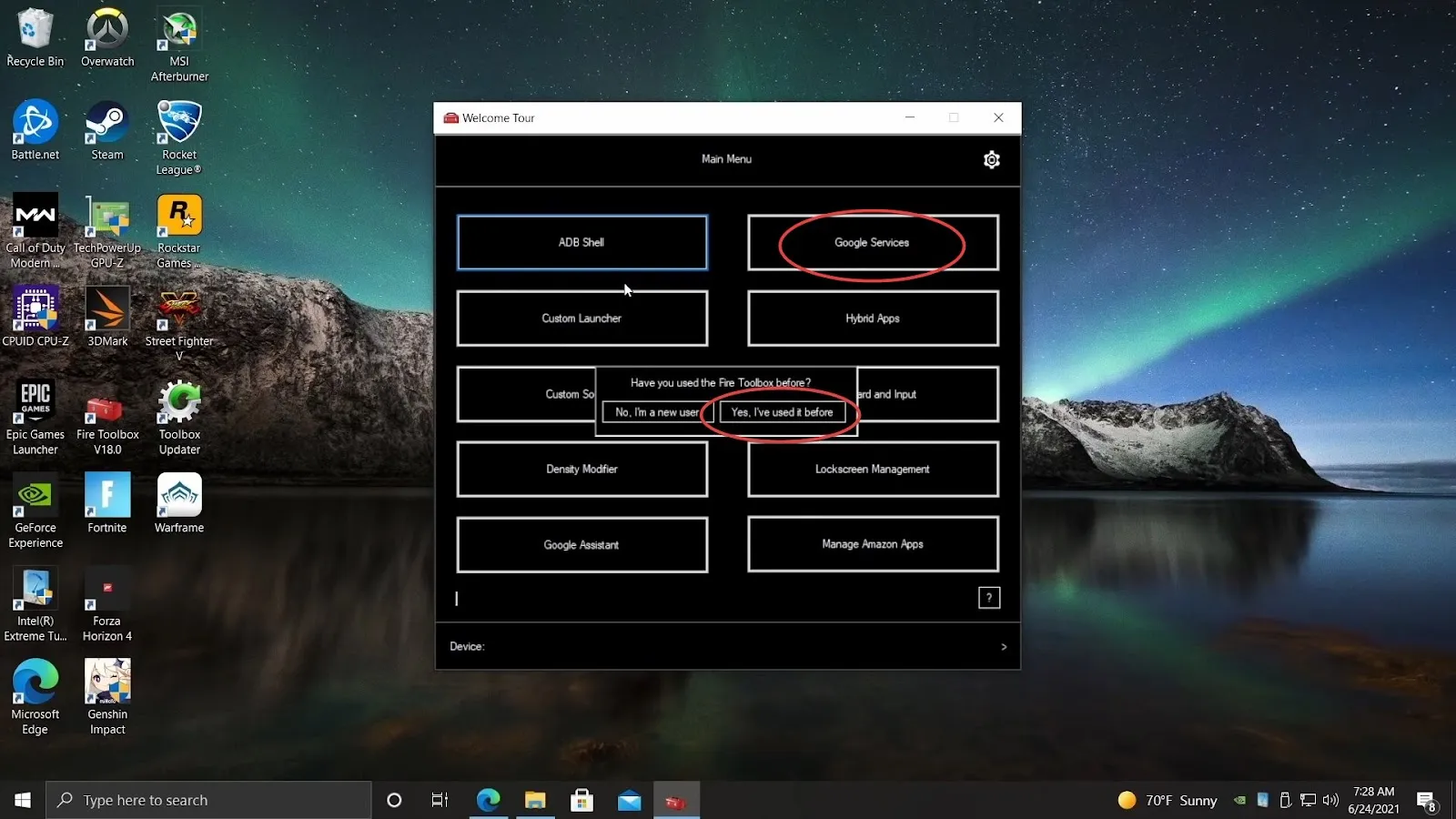
- PC로 돌아가서 표시되는 대화 상자에서 예, 이전에 사용한 적이 있습니다를 클릭합니다. 다음으로 Google 서비스를 클릭합니다.
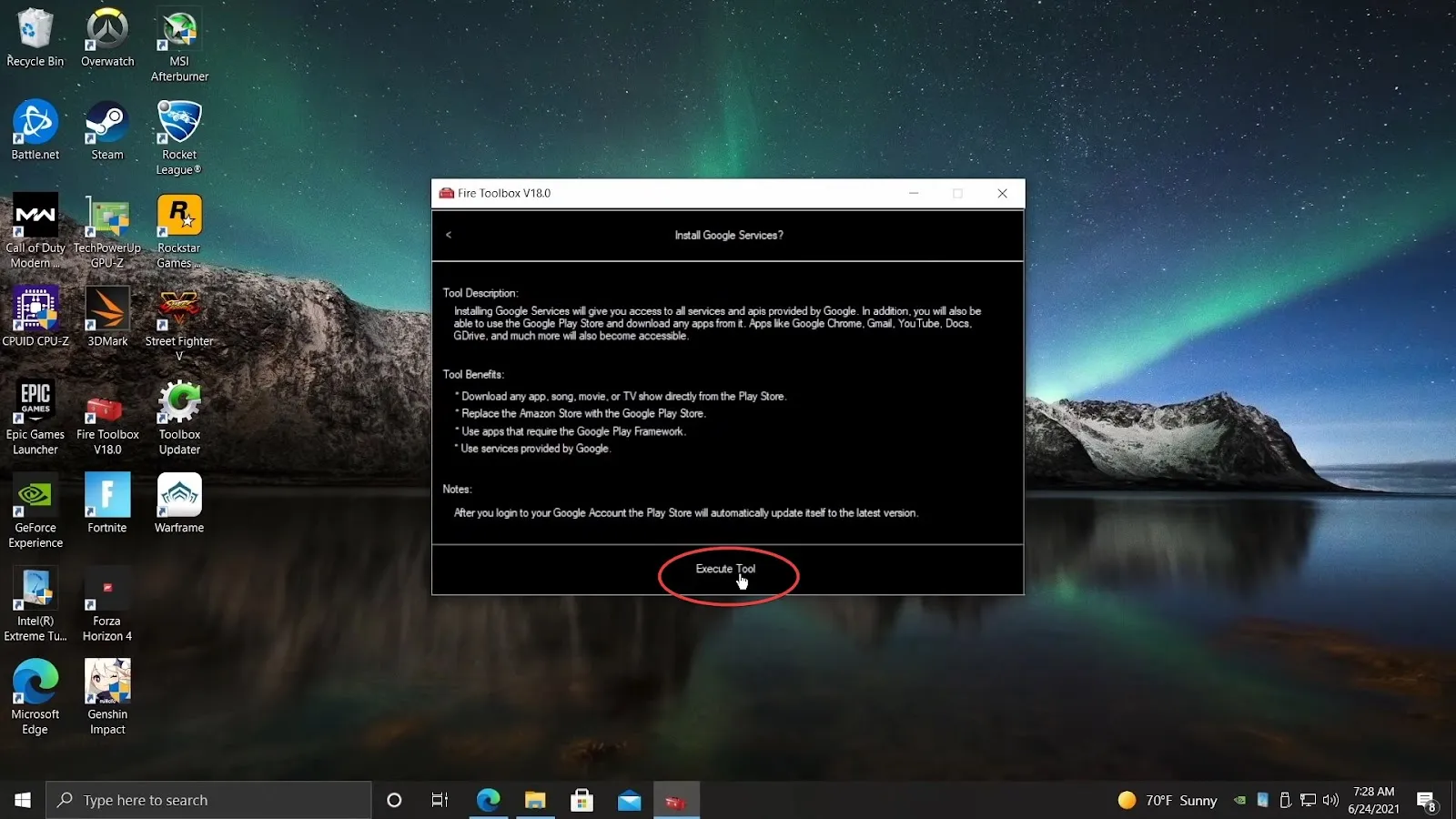
- 다음 대화 상자가 나타나면 도구 실행 옵션을 클릭합니다.
- 도구 상자가 Amazon Fire 태블릿을 자동으로 감지한 다음 장치에 적합한 파일을 다운로드하고 설치합니다. 프로세스가 완료되면 확인 버튼을 클릭합니다. 이제 태블릿을 PC에서 분리할 수 있습니다.
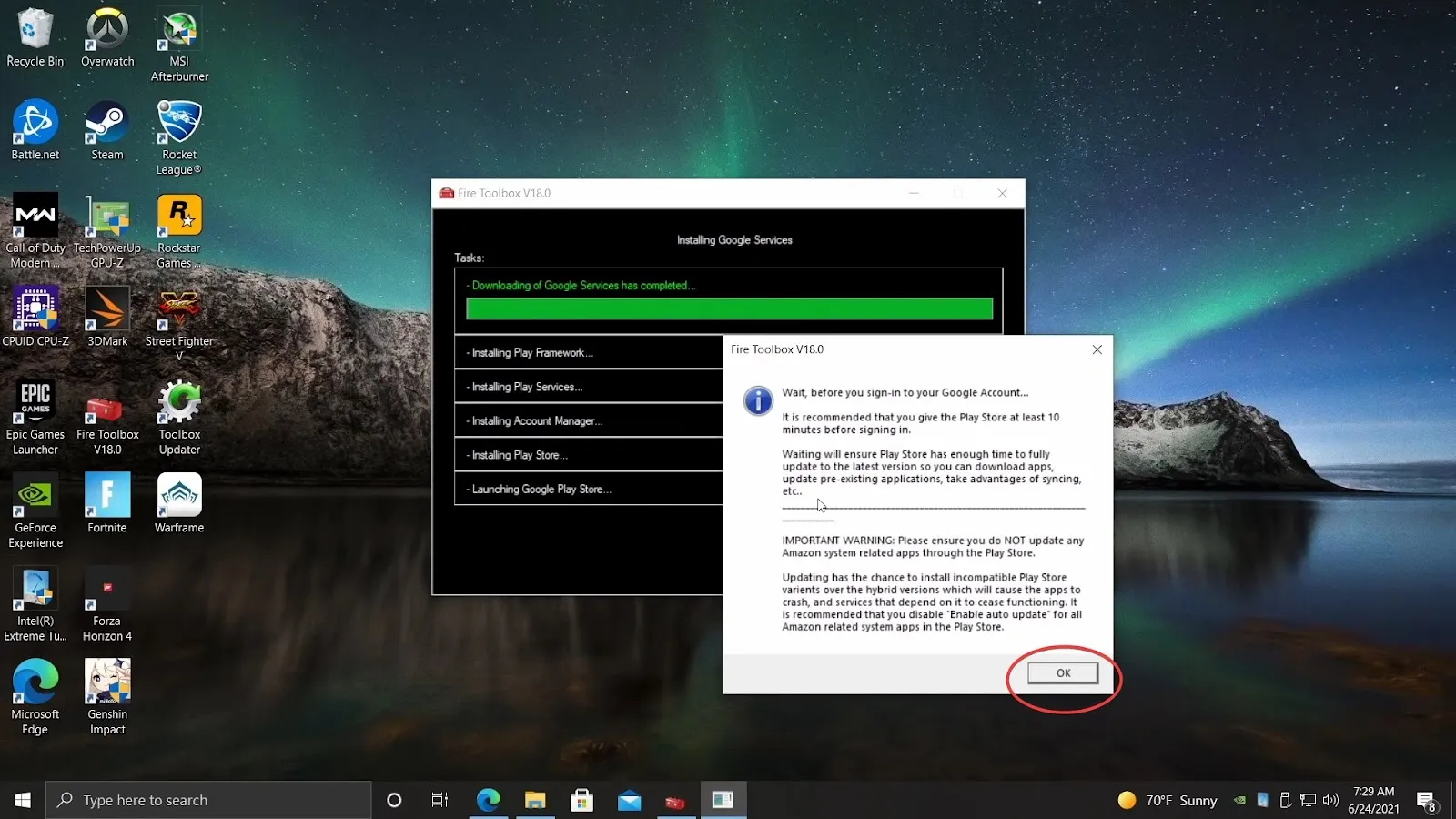
참고: Kindle Fire 태블릿에서 새 Play 스토어 앱을 열기 전에 최소 10분 정도 기다리는 것이 좋습니다.
- 이제 홈 화면에 표시되는 Play 스토어 앱에서 Google 계정을 사용하여 로그인할 수 있습니다.
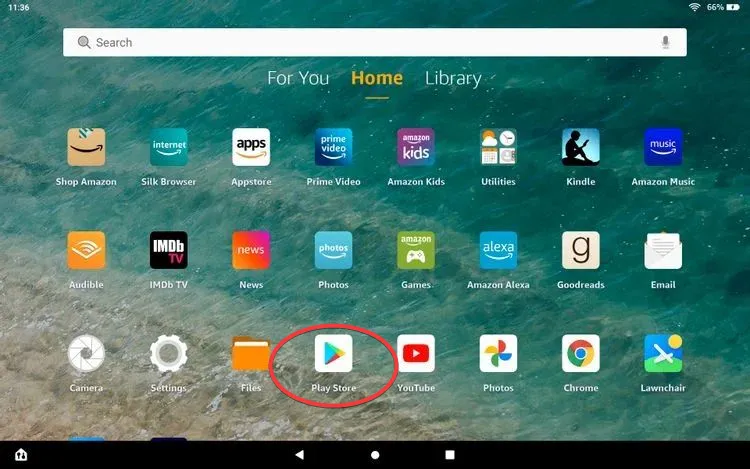
짜잔! 이것이 Fire 태블릿에 Google Play 스토어를 설치하는 방법입니다. 이제 Play 스토어를 사용하여 좋아하는 모든 앱을 설치하고 Fire 태블릿에서 추가 기능을 사용할 수 있습니다.
파이어로 플레이하기 #
Fire 태블릿에 Google Play 스토어를 설치하는 방법은 여러 가지가 있습니다. 그러나 Fire 도구 상자는 가장 쉽고 빠른 방법을 제공합니다. 또는 Amazon Kindle을 사용하는 경우 다음 팁과 요령을 익혀 최대한 활용하세요.